Microsoft Authenticator
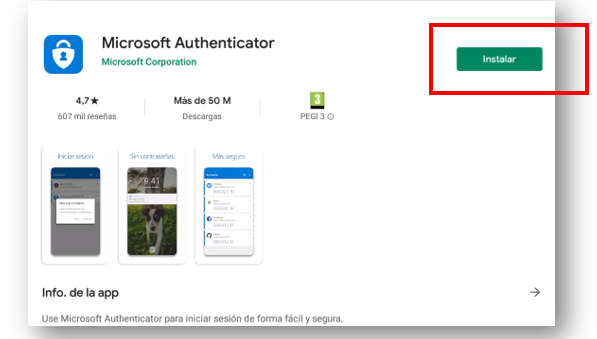
1-Instalamos la aplicación para móvil: Microsoft Authenticator en nuestro teléfono
Android: Microsoft Authenticator - Apps on Google Play
iOS: Microsoft Authenticator on the App Store (apple.com)
Ejemplo: en Google Play buscamos: Microsoft Authenticator y pulsamos Instalar
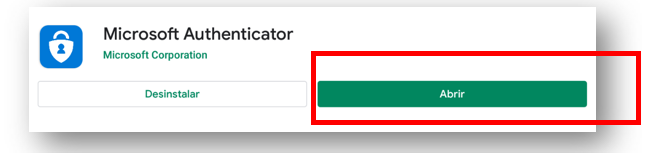
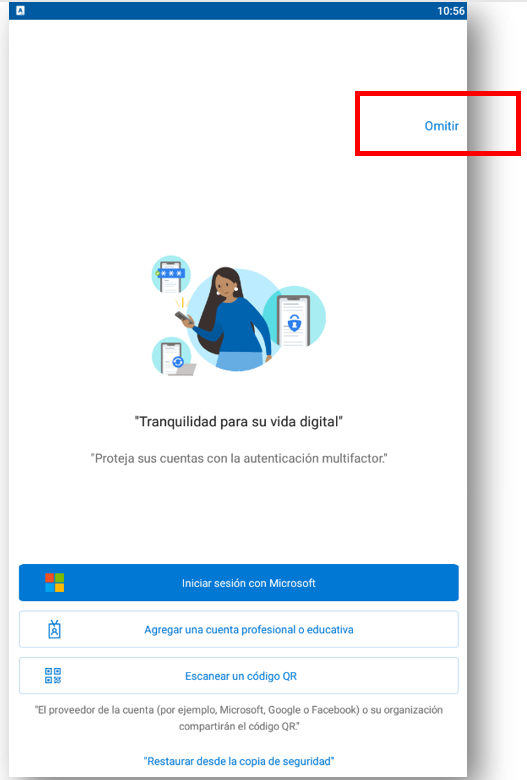
Una vez instalada la Abrimos / ejecutamos
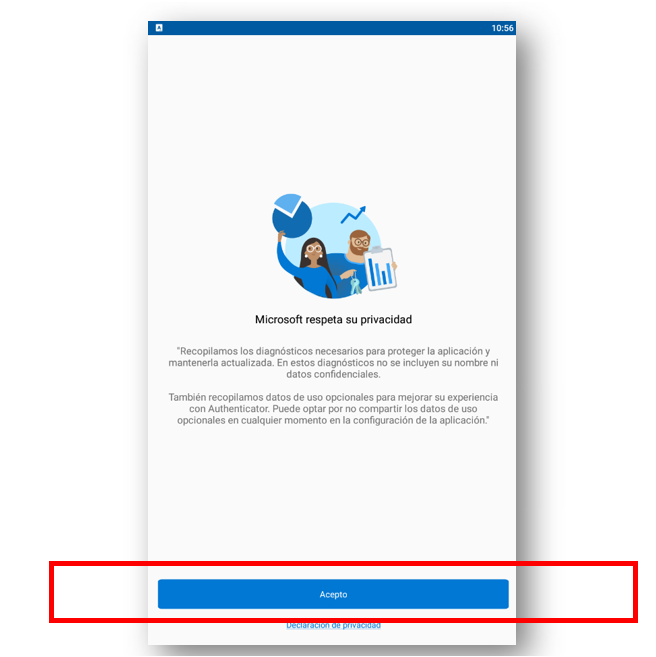
Aceptamos los términos de privacidad con Acepto
Seguidamente pulsamos en Omitir
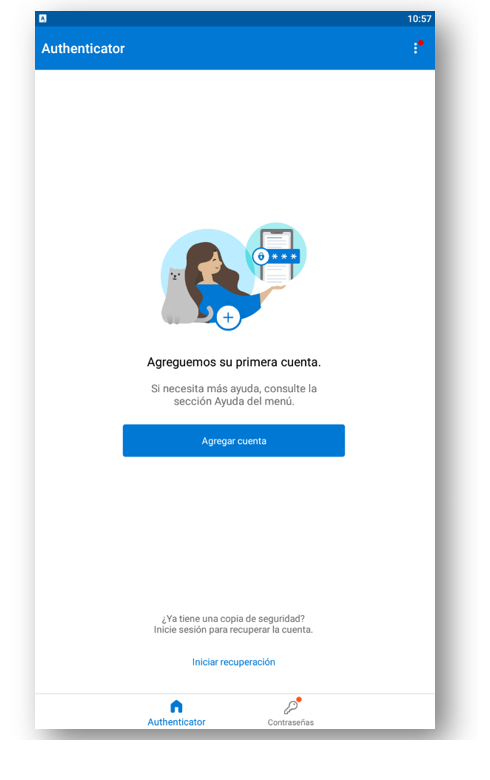
Y ya tenemos listo Microsoft Authenticator
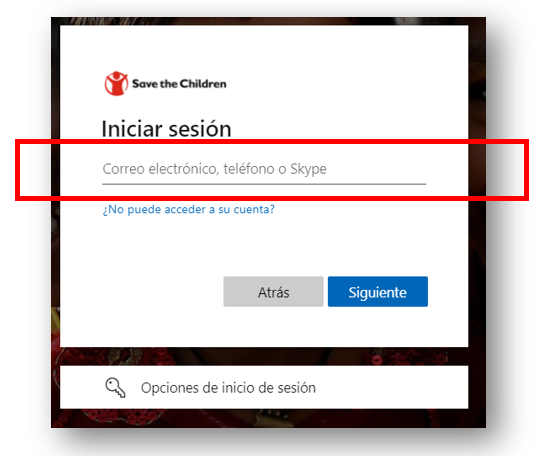
2-Entramos en la web de Salesforce (si estamos logados con nuestra cuenta puede que nos detecte automáticamente)
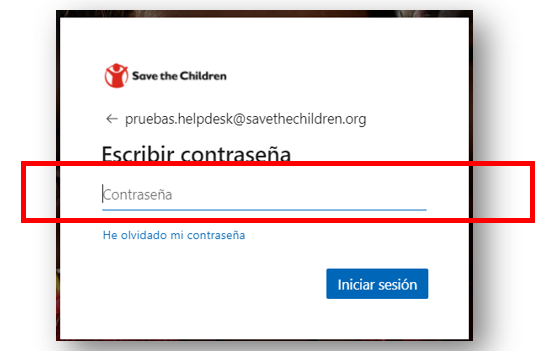
-Introducimos nuestro usuario y contraseña de Save
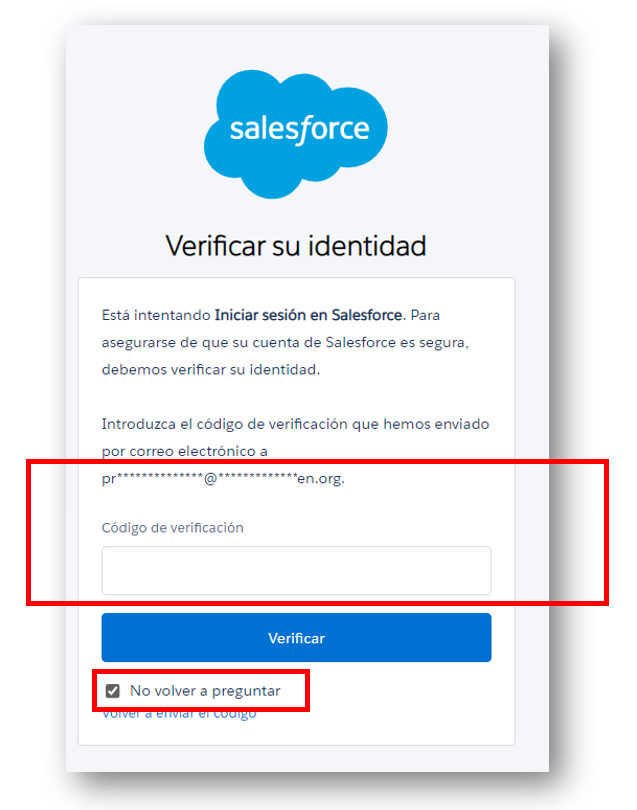
3-Es posible que Salesforce nos solicite verificar nuestra identidad (suele pasar la primera vez que entramos) con el código de seguridad que nos enviará al correo electrónico
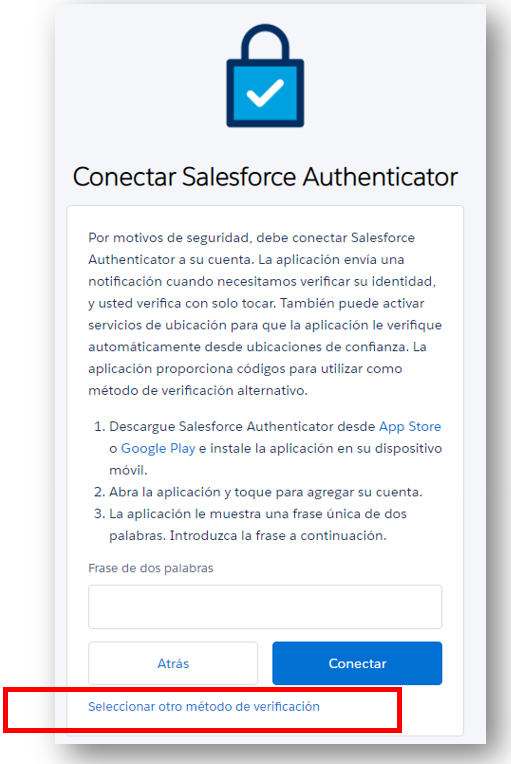
4-En la siguiente pantalla pulsamos sobre: Seleccionar otro método de verificación
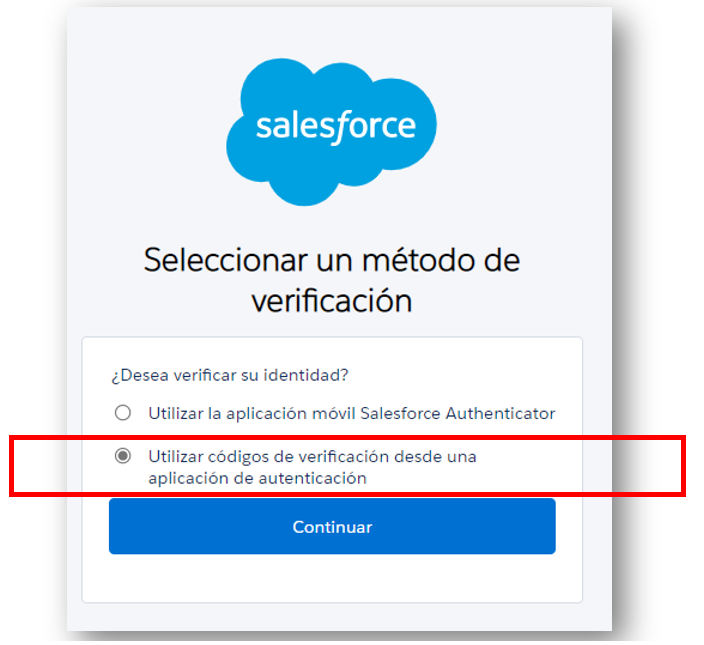
5-A continuación, seleccionaremos Utilizar códigos de verificación desde una aplicación de autenticación y pulsaremos Continuar
6-Con la aplicación Microsoft Authenticator instalada en nuestro teléfono, escanearemos el código QR que nos aparece
Nota importante: Si usas un usuario de Salesforce compartido con otras personas, guarda el QR en un fichero y compártelo con las personas que usan el mismo usuario de Salesforce para que configuren MFA con ese QR.
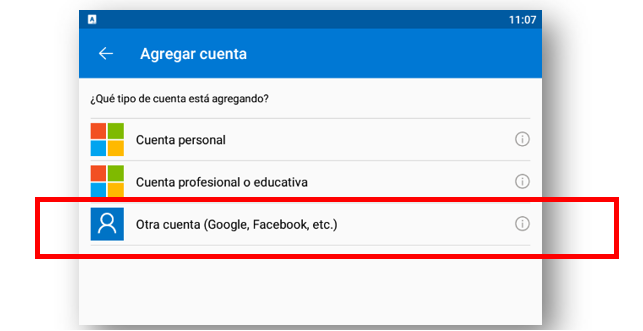
Volvemos a Microsoft Authenticator y pulsamos Agregar cuenta
Seleccionamos Otra cuenta (Google, Facebook, etc.)
Escaneamos el código QR que aparece en la página en la página web de Salesforce con la aplicación

Se añadirá a Microsoft Authenticator la cuenta
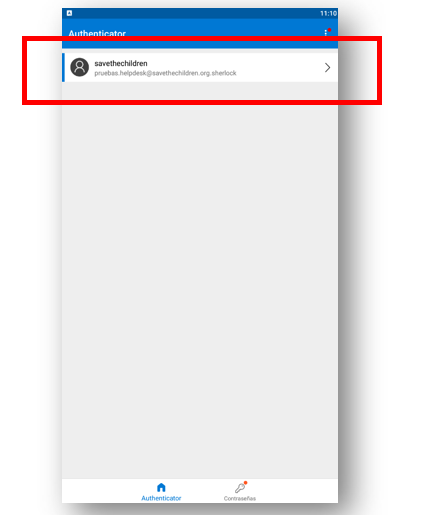
Pulsamos sobre la cuenta creada y aparecerá un código que debemos introducir en la página web de Salesforce y Conectar
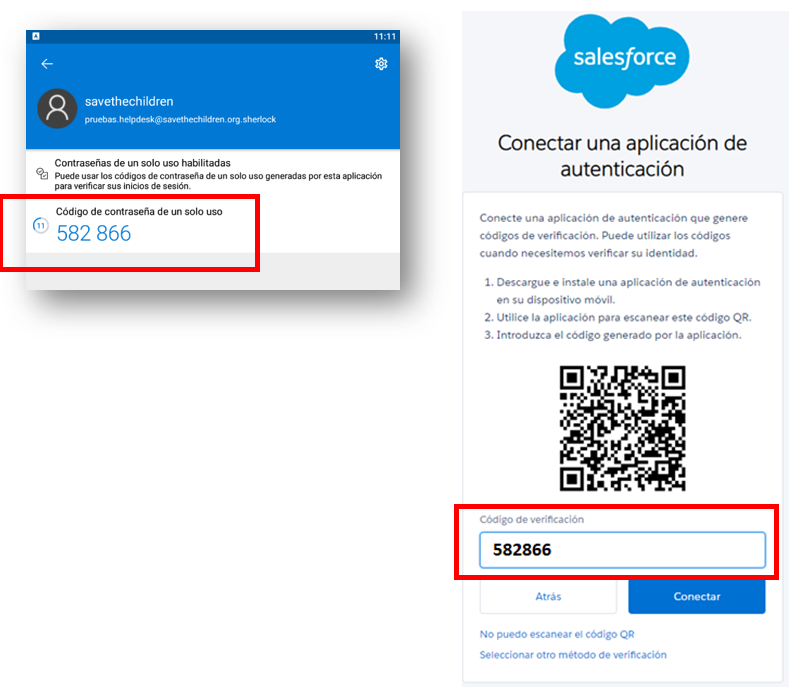
Con esto habremos configurado MFA y accederemos a Salesforce
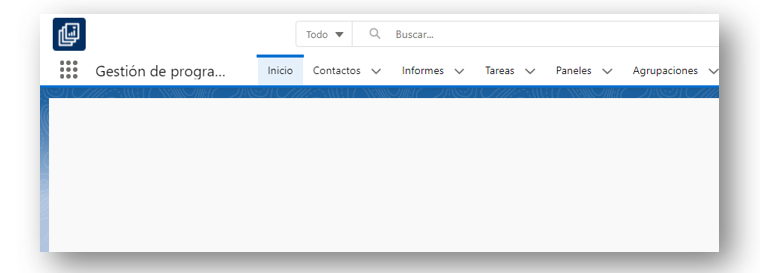
Cada vez que volvamos a entrar a Salesforce pedirá el código generado con Microsoft Authenticator (cambia cada 30 segundos)